
Cara Hosting n8n di DigitalOcean VPS: Panduan Deploy Workflow Automation untuk Production
Cara Hosting n8n Menggunakan VPS di DigitalOcean
Hosting n8n secara mandiri (self-hosted) menggunakan VPS di DigitalOcean adalah pilihan populer bagi developer yang menginginkan fleksibilitas dan kendali penuh atas alur kerja otomatisasi mereka tanpa batasan kuota eksekusi Cloud.
Berikut adalah panduan lengkap langkah demi langkah untuk melakukan setup n8n di VPS DigitalOcean.
Tips Hemat: Sebelum mulai, jika teman-teman ingin mencoba VPS DigitalOcean secara gratis, silakan ikuti panduan Cara Mendapatkan Kredit DigitalOcean Gratis untuk mengklaim saldo kredit gratis hingga $200 (aktif selama 60 hari).
Langkah 1: Memilih Template n8n di Marketplace DigitalOcean
- Lakukan pencarian di Google dengan kata kunci n8n DigitalOcean.
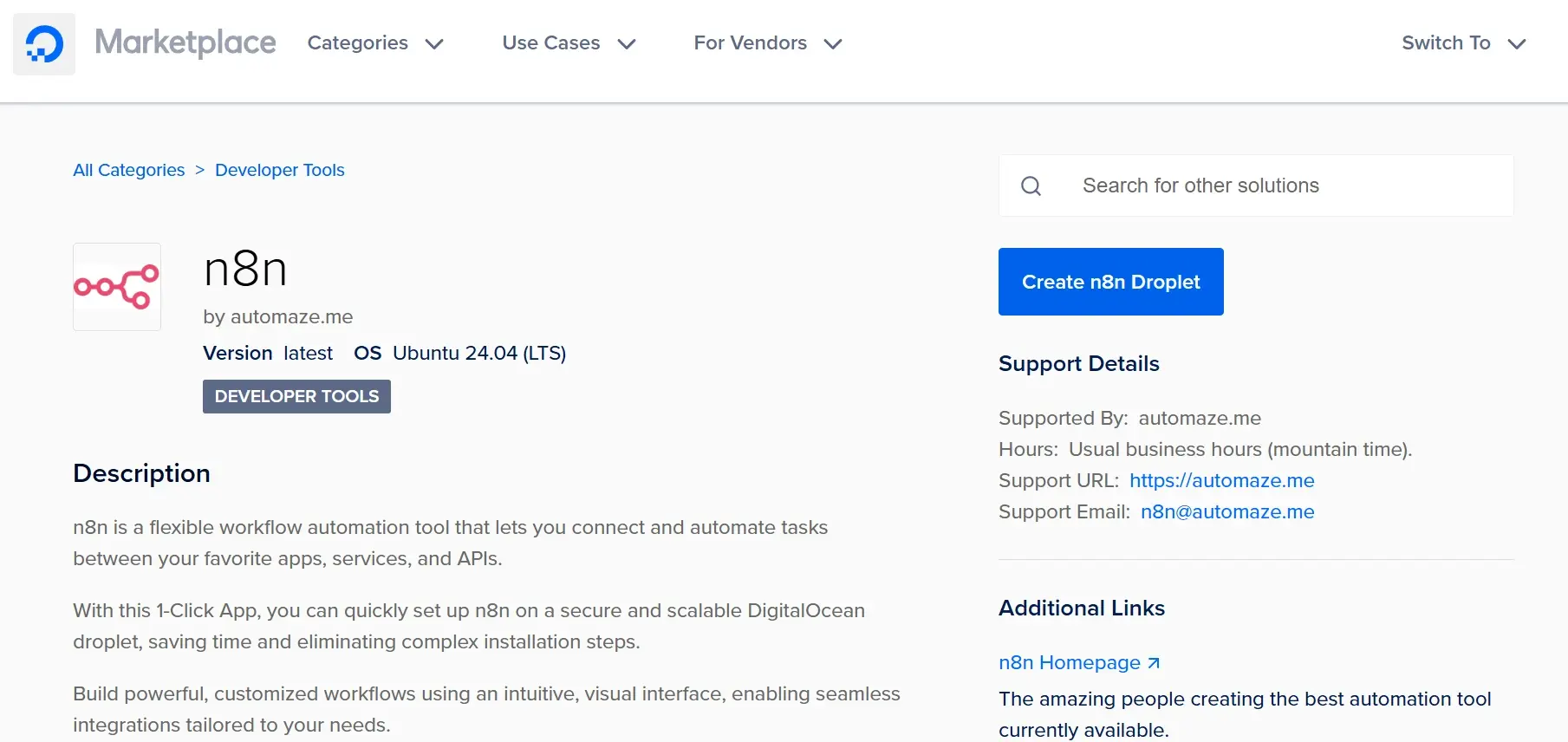
- Selanjutnya di halaman marketplace DigitalOcean, klik Create n8n Droplet.
 n8n droplet
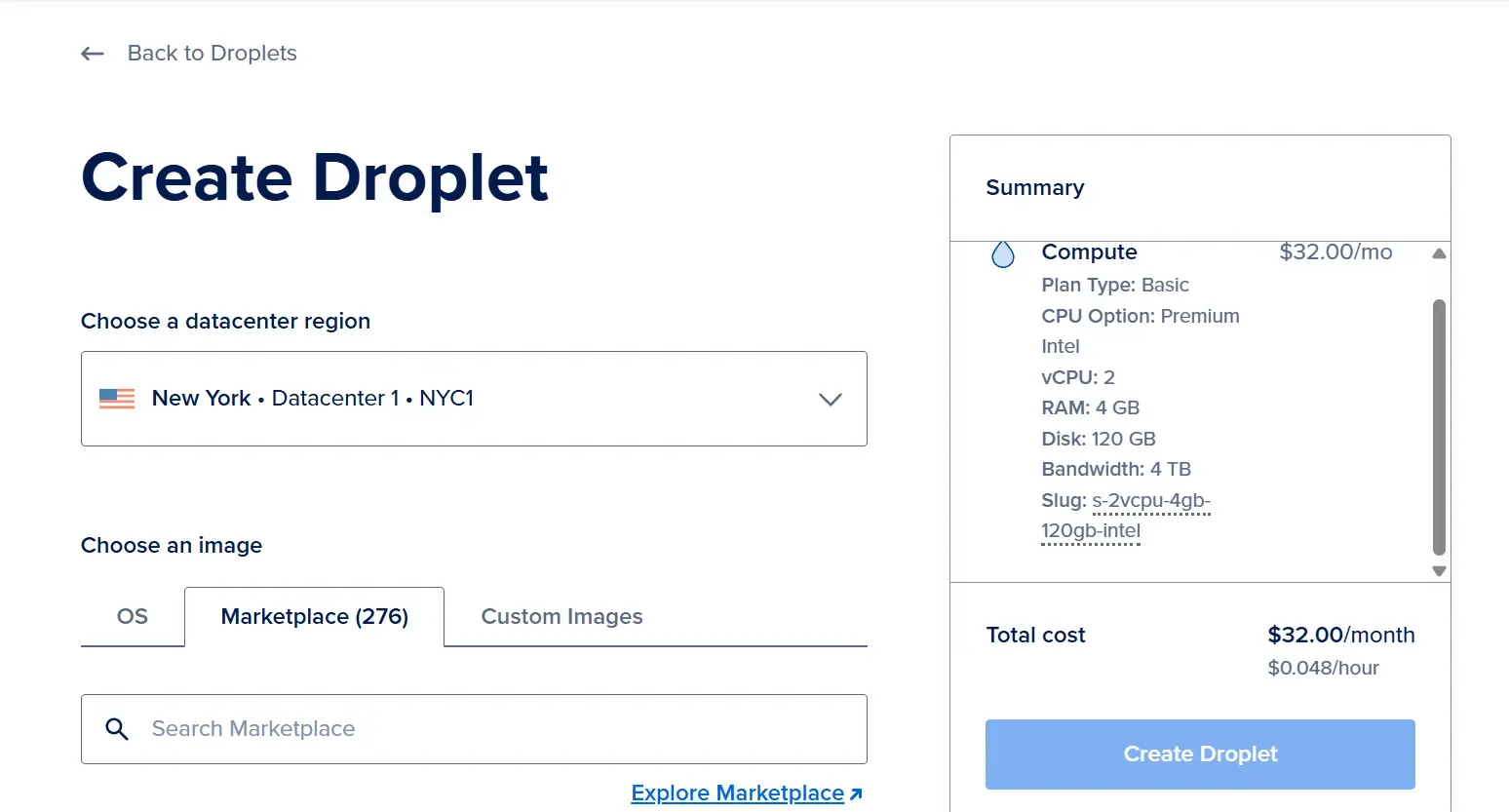
- Maka akan muncul halaman mengenai spesifikasi VPS yang akan dipakai untuk n8n tersebut. Di sini mimin pakai rekomendasi dari DigitalOcean saja, yang di mana total penggunaan kredit sekitar $32 untuk perbulannya. Teman-teman juga bisa melakukan kustomisasi OS dan images-nya. Bagi yang ingin menghemat biaya sewa bulanan ini, teman-teman bisa memanfaatkan program Kredit DigitalOcean Gratis.
 n8n droplet
Langkah 2: Membuat dan Menambahkan SSH Key
Sebelum membuat droplet tersebut, kita perlu menentukan SSH Key yang akan digunakan.
- Klik Select an SSH Key.
- Kemudian pilih Add an SSH Key.
- Selanjutnya perlu dilakukan pembuatan SSH Key (jika belum ada SSH Key), buka PowerShell.
- Jalankan perintah berikut di PowerShell:
PowerShell
ssh-keygen - Selanjutnya teman-teman akan diminta untuk memasukkan nama file dan lokasi SSH Key-nya. Klik saja Enter untuk menggunakan lokasi default.
- Isikan juga bagian password SSH Key.
- Setelah SSH Key berhasil dibuat, jalankan perintah berikut di PowerShell untuk menyalin Key yang telah dibuat tadi:
PowerShell
Get-Content ~/.ssh/id_ed25519.pub | Set-Clipboard - Tempel (paste) SSH Key tersebut di halaman DigitalOcean tadi pada kolom SSH Key content dan jangan lupa untuk memberikan nama pada SSH Key tersebut.
- Klik Add SSH Key untuk menyelesaikan setup SSH Key.
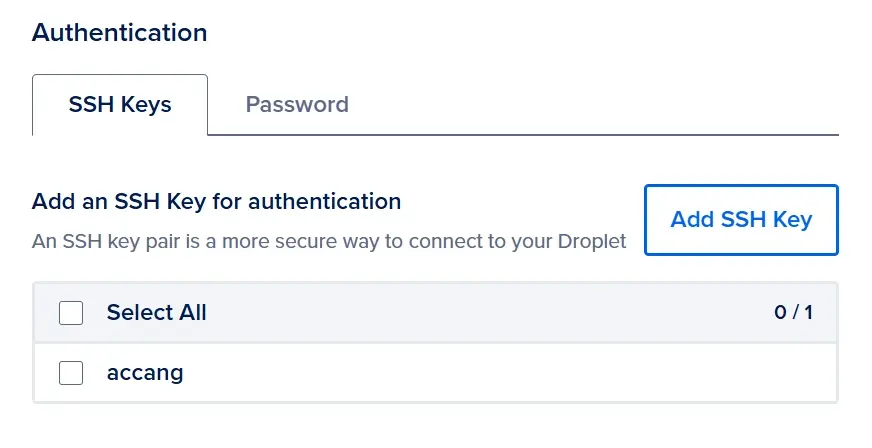
- Jika berhasil maka akan muncul pesan bahwa SSH Key berhasil dibuat, langsung saja centang SSH Key yang telah dibuat tadi.
 ssh key
Langkah 3: Membuat Droplet
- Jreng jreng, setelah setup SSH Key dilakukan maka teman-teman sudah bisa membuat droplet tersebut.
- Klik Create Droplet, tunggu proses pembuatan droplet tersebut. Jika sudah aktif maka akan muncul pesan active pada droplet tersebut.
Langkah 4: Menghubungkan Domain pada n8n (Penyesuaian DNS)
Selanjutnya teman-teman perlu menghubungkan domain pada n8n melalui penyesuaian DNS. Pada manajemen DNS tempat domain berada, buat Record baru dan lakukan penyesuaian dengan informasi-informasi berikut ini:
| Parameter | Value | Keterangan |
|---|---|---|
| Domain / Host | n8n | Subdomain yang akan digunakan |
| Record type | A | Tipe DNS record |
| IP atau Hostname | IP Public IPv4 pada droplet | Alamat IP VPS Anda |
| TTL | Default | Biarkan default / otomatis |
Langkah 5: Konfigurasi n8n via Web Console
- Untuk menjalankan droplet tersebut, langsung saja klik Web Console.
- Teman-teman akan diarahkan untuk melakukan beberapa tahapan konfigurasi:
- Subdomain (default): n8n
- Domain name (e.g., yourdomain.com): Sesuaikan dengan domain yang dimiliki masing-masing
- Email address for Let's Encrypt (required): Masukkan email aktif Anda
- Would you like to configure a timezone? (y/N, default: Europe/Berlin): N
- Tunggu proses instalasi n8n selesai, jika sudah selesai maka link n8n akan muncul otomatis.
- Akses link tersebut untuk masuk ke n8n.
FAQ
1. Apakah n8n self-hosted ini gratis?
Ya, n8n versi Community (yang diinstal melalui marketplace ini) 100% gratis untuk digunakan tanpa batasan jumlah eksekusi alur kerja (workflow). Namun, Anda tetap perlu membayar biaya sewa VPS (Droplet) ke DigitalOcean setiap bulannya.
2. Berapa spesifikasi VPS minimum untuk menjalankan n8n?
Untuk penggunaan pribadi atau skala kecil, VPS dengan spesifikasi 1 vCPU dan 1 GB RAM sudah cukup untuk menjalankan n8n dengan lancar.
3. Bagaimana cara memperbarui (update) n8n ke versi terbaru?
Karena n8n di marketplace DigitalOcean diinstal menggunakan Docker, kamu bisa memperbaruinya dengan masuk ke terminal VPS via SSH atau Web Console, lalu jalankan perintah berikut:
# Masuk ke direktori konfigurasi n8n
cd /opt/n8n-docker-caddy

# Ambil image n8n terbaru
docker compose pull

# Restart container untuk menerapkan pembaruan
docker compose down
docker compose up -d
n8n akan secara otomatis melakukan migrasi database ketika versi baru dijalankan. Jangan lupa untuk melakukan backup atau membuat snapshot Droplet sebelum melakukan update demi keamanan data.
4. Mengapa subdomain n8n saya tidak bisa diakses atau muncul error SSL?
Pastikan kamu sudah melakukan penyesuaian DNS (Langkah 4) dengan benar dan menunggu proses konfigurasi DNS hingga selesai (biasanya memakan waktu 5-30 menit). Selain itu, pastikan email yang dimasukkan saat konfigurasi Web Console (Langkah 5) adalah email aktif agar Let's Encrypt dapat menerbitkan sertifikat SSL gratis dengan lancar.
5. Bagaimana cara mengamankan data dan workflow n8n saya?
Ada beberapa praktik terbaik untuk menjaga keamanan instalasi n8n:
- Gunakan Kredensial yang Kuat: Selalu buat akun admin dengan password yang kuat saat pertama kali mengakses n8n.
- Gunakan SSH Key: Hindari login VPS menggunakan password biasa, gunakan SSH Key seperti yang dijelaskan pada Langkah 2.
- Lakukan Backup Berkala: Ekspor workflow penting kamu secara manual ke file JSON melalui dashboard n8n, atau manfaatkan fitur automatic backup/snapshot Droplet dari DigitalOcean.
Happy eksperimen guys.
Baca Artikel Lainnya
Semua ArtikelCara Install n8n di Docker Desktop Windows: Self-Hosted Workflow Automation & AI Gratis 2026
Panduan lengkap cara install n8n self-hosted menggunakan Docker Desktop untuk otomatisasi workflow dan integrasi AI lokal secara gratis.
Apa Itu n8n? Panduan Lengkap Workflow Automation & AI Integration untuk Pemula 2026
Pelajari apa itu n8n, cara kerja workflow automation, fungsi n8n, kelebihan dan kekurangan n8n, serta alasan kenapa n8n populer untuk AI automation dan chatbot.
Cara Mendapatkan Kredit DigitalOcean $200 Gratis via GitHub Student Pack & Virtual Debit BRI
Panduan lengkap klaim kredit DigitalOcean $200 gratis pakai GitHub Student Developer Pack dan Virtual Debit BRI. Tips hindari akun suspended dan verifikasi kartu.
Tutorial Chatbot Telegram AI dengan n8n & Gemini API: Cara Mudah Tanpa Coding Step-by-Step
Panduan lengkap step-by-step membuat chatbot Telegram AI menggunakan n8n dan Gemini API tanpa coding. Cocok untuk customer service otomatis dan integrasi AI.