
Cara Menjalankan LLM di Windows Tanpa Internet Menggunakan LM Studio

Cara Menjalankan LLM di Windows Tanpa Internet Menggunakan LM Studio
Halo sobat Nalar, kalian pasti sering atau setiap hari menggunakan yang namanya chatgpt, gemini atau claude AI. Namun tentu saja penggunaan AI tools seperti chatgpt, gemini atau claude AI membutuhkan koneksi internet, langganan API atau terkadang kita juga dibatasi oleh kuota yang diberikan oleh penyedia layanan AI tersebut. Nah untuk itu hadirlah beberapa software yang memungkinkan kita untuk menjalankan LLM secara lokal di laptop kita sendiri. Berikut ini beberapa cara yang bisa sobat Nalar lakukan untuk menjalankan LLM secara lokal di laptop sobat Nalar sendiri dan tentu saja tanpa internet, tanpa batasan.
Kenapa Harus Menjalankan LLM Secara Lokal?
Berikut ini beberapa manfaat yang bisa sobat Nalar dapatkan dengan menjalankan LLM secara lokal:
1. Privasi Terjamin
Data dan percakapan kamu tidak akan dikirim ke server pihak ketiga. Semua proses terjadi di laptop kamu sendiri.
2. Gratis dan Tanpa Batas
Tidak perlu berlangganan ChatGPT Plus atau layanan berbayar lainnya. Sekali setup, bisa digunakan selamanya tanpa biaya tambahan.
3. Bekerja Offline
Tidak perlu koneksi internet. Cocok untuk kamu yang sering bekerja di tempat dengan koneksi internet terbatas.
4. Kontrol Penuh
Kamu bisa memilih model yang sesuai dengan kebutuhan dan spesifikasi laptop kamu.
Persiapan yang Dibutuhkan
Sebelum memulai, pastikan laptop kamu memenuhi spesifikasi minimal berikut:
- RAM: Minimal 8GB (recommended 16GB)
- Storage: Minimal 10GB ruang kosong
- Processor: Intel Core i5 generasi ke-8 atau AMD Ryzen 5 (atau yang lebih baik)
- OS: Windows 10/11, macOS, atau Linux
Tools yang Akan Digunakan
Kita akan menggunakan beberapa tools open-source yang powerful:
- LM Studio - Platform untuk menjalankan LLM secara lokal
- Model LLM yang ringan - Seperti Llama 2 7B, Mistral 7B, atau Phi-2
Langkah 1: Install LM Studio
- Download installer LM Studio dari lmstudio.ai
- Jalankan file installer yang sudah didownload
- Ikuti instruksi instalasi hingga selesai
- Jalankan LM Studio
- Tampilan Homepage LM Studio
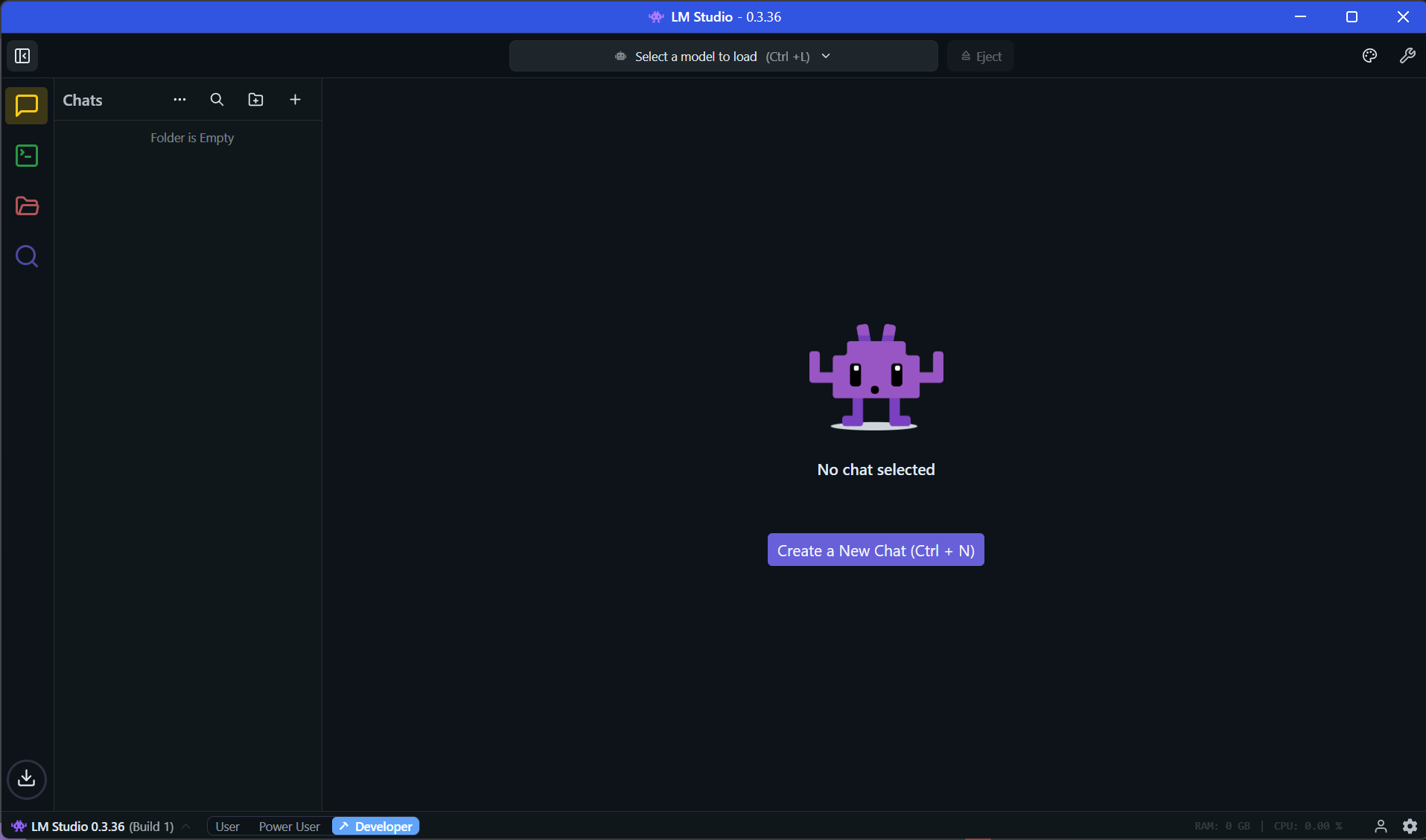 LM Studio Home page
Langkah 2: Download Model LLM
Setelah LM Studio terinstall, saatnya download model LLM. Pemilihan model LLM tergantung dari spesifikasi laptop yang dimiliki sobat Nalar, berikut rekomendasi model yang sesuai dengan spesifi laptop masing masing:
Rekomendasi Spesifikasi Laptop
Berikut adalah panduan cepat untuk memilih model yang tepat berdasarkan kategori laptop kamu:
- Low-End / Ultrabook (RAM 8GB-16GB, Integrated Graphics): Fokus pada model 1B–3B parameter.
- Mid-Range (RAM 16GB, VRAM 6GB-8GB, cth: RTX 3060/4060): Ideal untuk model 7B–8B.
- High-End (RAM 32GB+, VRAM 12GB-16GB+, cth: RTX 4080/4090): Mampu menjalankan model 13B–30B+.
- Apple Silicon (Chip M1/M2/M3/M4 dengan 16GB+ Unified Memory): Sangat efisien untuk model 7B–14B (menggunakan Metal).
Untuk mendownload model, sobat Nalar bisa langsung klik tombol Discover. Selanjutnya lakukan pencarian model yang sesuai dengan spesifikasi laptop sobat Nalar. Disini mimin Nalar menggunakan model llama-3.2-1b-instruct. Karena kebetulan laptop mimin Nalar juga tergolong tidak punya Dedicated GPU, jadi pakainya yang model ringan hiks hiks. Klik tombol download untuk mengunduh model sesuai dengan kebutuhan sobat nalar yah.
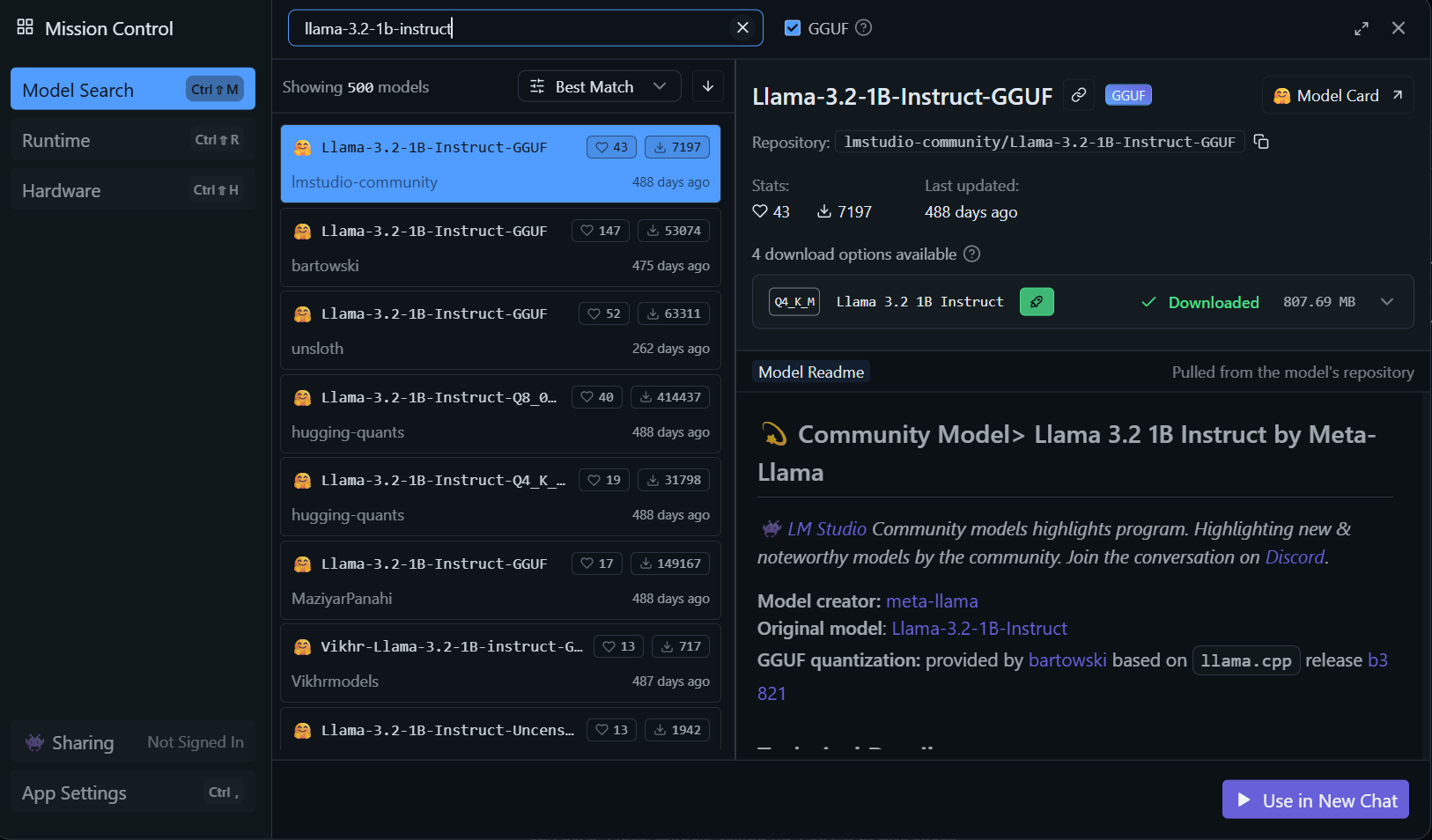 Download Model
Langkah 3: Menjalankan Model
Setelah model selesai didownload, sobat Nalar bisa menjalankannya dengan cara masuk di menu chat. Lalu pilih 'Select a model to load' dan pilih model yang sudah sobat Nalar download sebelumnya.
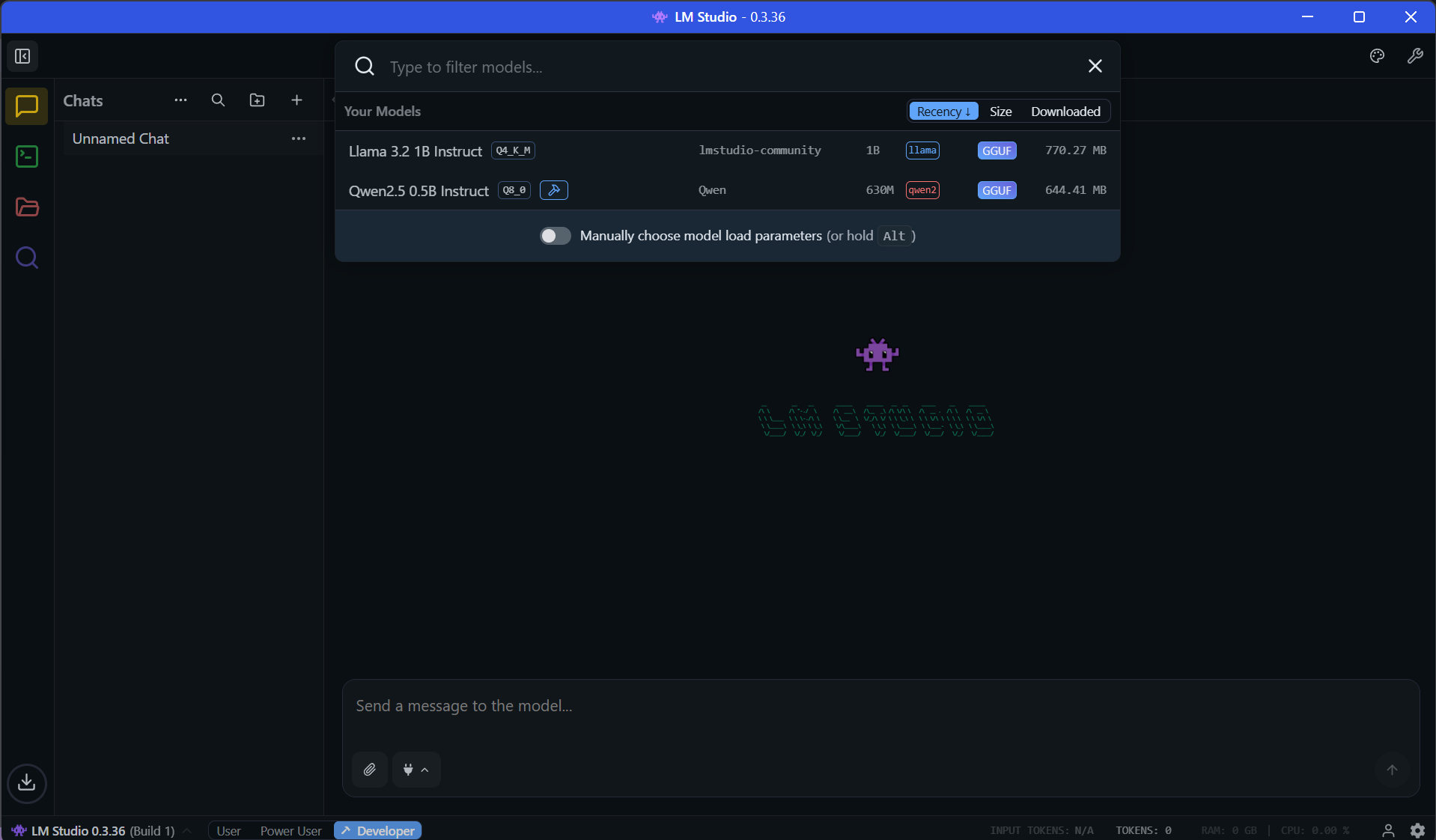 Select Model
Tunggu beberapa saat hingga model loading, kemudian sobat Nalar bisa langsung menggunakannya untuk percapakan.
Select Model
Tunggu beberapa saat hingga model loading, kemudian sobat Nalar bisa langsung menggunakannya untuk percapakan.
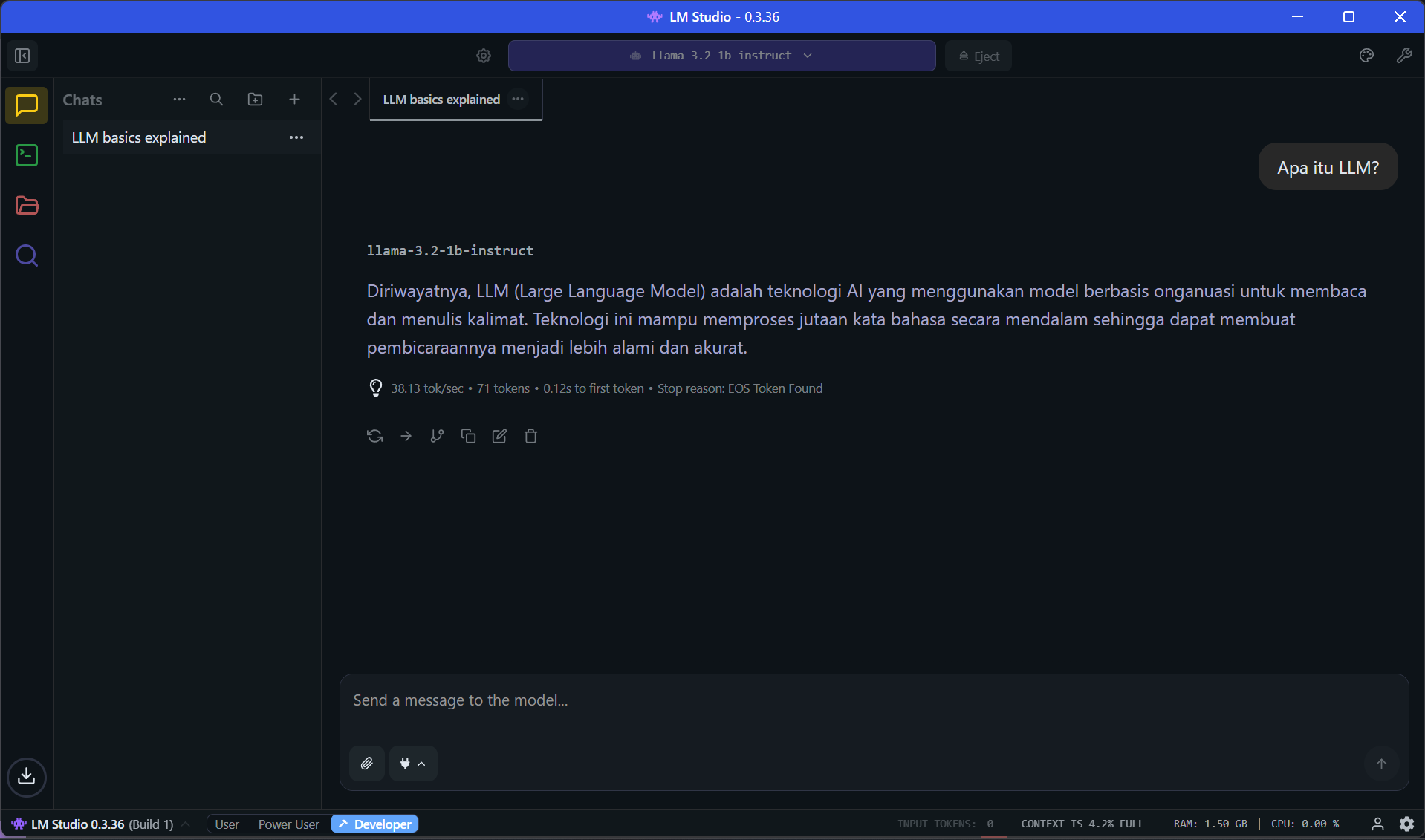 Chat
Chat
Kesimpulan
Menjalankan LLM di lokal menggunakan LM Studio memungkinkan dengan beberapa syarat juga yah Sobat Nalar, diantaranya adalah spesifikasi laptop yang memadai dan tidak terlalu rendah. Terdapat juga beberapa benefit ketika sobat Nalar menggunakan LLM di lokal, diantaranya adalah:
✅ Menghemat biaya langganan AI
✅ Menjaga privasi data
✅ Bekerja offline kapan saja
✅ Belajar dan bereksperimen dengan AI
Selamat mencoba! Jika ada pertanyaan atau kendala, jangan ragu untuk bertanya di kolom komentar. Happy experimenting! 🚀
Tags: #AI #LLM #Tutorial #Offline #LocalAI #Ollama #MachineLearning #TechTips
Read Next
View all articlesTutorial Lengkap Membuat Chatbot Telegram dengan n8n dan Gemini AI Tanpa Coding
Panduan lengkap membuat chatbot Telegram dengan n8n dan model Gemini AI
Cara Membuat Chatbot Telegram dengan n8n & LM Studio (AI Lokal Tanpa Coding)
Panduan step-by-step membuat chatbot Telegram menggunakan n8n dan LM Studio sebagai AI lokal tanpa coding. Cocok untuk self-hosted AI bot, automation workflow, dan penelitian AI offline di PC atau server lokal.
Apa itu Model Context Protocol (MCP)? Penjelasan lengkap, pengertian, fungsi dan arsitektur
Penjelasan lengkap mengenai model context protocol, mulai dari pengertian, fungsi, konsep dan arsitekturnya