
Cara Install & Jalankan LLM Offline di Laptop dengan Ollama: Panduan Lengkap Windows 2026

Cara Menjalankan LLM di Laptop Tanpa Internet menggunakan Ollama
Menjalankan LLM di Laptop Tanpa Internet menggunakan Ollama
Menjalankan LLM di laptop menggunakan Ollama adalah salah satu cara yang bisa digunakan untuk mengakses dan menggunakan LLM secara bebas di laptop. Dengan menggunakan Ollama, sobat nalar bisa menjalankan model LLM tanpa takut terkena limit dari penyedia model. Contohnya ketika menggunakan model Sonnet 4.6 melalui platform claude AI, ketika penggunaan model sudah mencapai batas maka teman teman diwajibkan untuk melalukan upgrade ke premium agar dapat mengakses model tersebut. Dengan Ollama, tidak ada batasan mengenai model model. Segala bentuk eksperimen dapat dilakukan tanpa takut terkena limit. Jika kamu mencari alternatif interface grafis (GUI) yang ramah pengguna untuk Windows, kamu juga bisa membaca panduan kami tentang Menjalankan LLM menggunakan LM Studio.
Apa itu LLM (Large Language Model)?
LLM atau singkatan dari Large Language Model adalah sebuah model yang telah dilatih menggunakan data yang sangat banyak. LLM memiliki banyak kegunaan seperti dapat memahami, memprediksi, merangkum serta menghasilkan teks. Mengikuti perkembangan zaman, LLM telah berevolusi dan digunakan untuk berbagai keperluan seperti membantu engineer untuk menulis kode program, penerjemahan bahasa, chatbot asisten virtual 24 jam dan masih banyak lagi.
Apa itu Ollama?
Ollama adalah sebuah platform yang ciptakan untuk menjalankan model LLM secara lokal atau cloud. Dengan Ollama, pengguna dapat mengakses dan menggunakan model LLM tanpa takut terkena limit atau batasan. Namun yang perlu di perhatikan ketika menggunakan LLM di lokal dengan Ollama adalah spesifikasi laptop yang memadai. Jika spesifikasi laptop yang digunakan kurang memadai, maka hal tersebut dapat memicu crash atau lag untuk laptop pengguna.
Mengapa menjalankan LLM menggunakan Ollama?
Ollama merupakan tools atau platform open source yang memungkinkan pengguna untuk mengakses dan menjalankan LLM secara lokal atau cloud. Beberapa keunggulan dari Ollama adalah open source, privasi data terjaga atau aman, mudah digunakan, dan gratis tanpa biaya API.
Persiapan Sebelum Menjalankan LLM menggunakan Ollama
Install Ollama
Untuk menjalankan LLM menggunakan Ollama maka sobat nalar perlu menginstall Ollama terlebih dahulu, Silahkan kunjungi website Download Ollama atau ikuti cara dibawah ini.
- Mac/Linux
curl -fsSL https://ollama.com/install.sh | sh
- Windows
irm https://ollama.com/install.ps1 | iex
Download Model LLM
Setelah menginstall Ollama, sobat nalar juga perlu mengunduh model LLM yang akan digunakan. Masuk ke terminal atau CMD kemudian ketikkan perintah dibawah ini.
ollama run llama3.1
Maka akan terjadi proses pulling model atau download model.
Tata Cara Menjalankan LLM menggunakan Ollama
Menjalankan LLM Melalui Command Prompt
Untuk menggunakan model yang telah di pull atau di download, silahkan gunakan perintah dibawah ini.
ollama run llama3.1
Coba gunakan model dengan menanyakan beberapa pertanyaan.
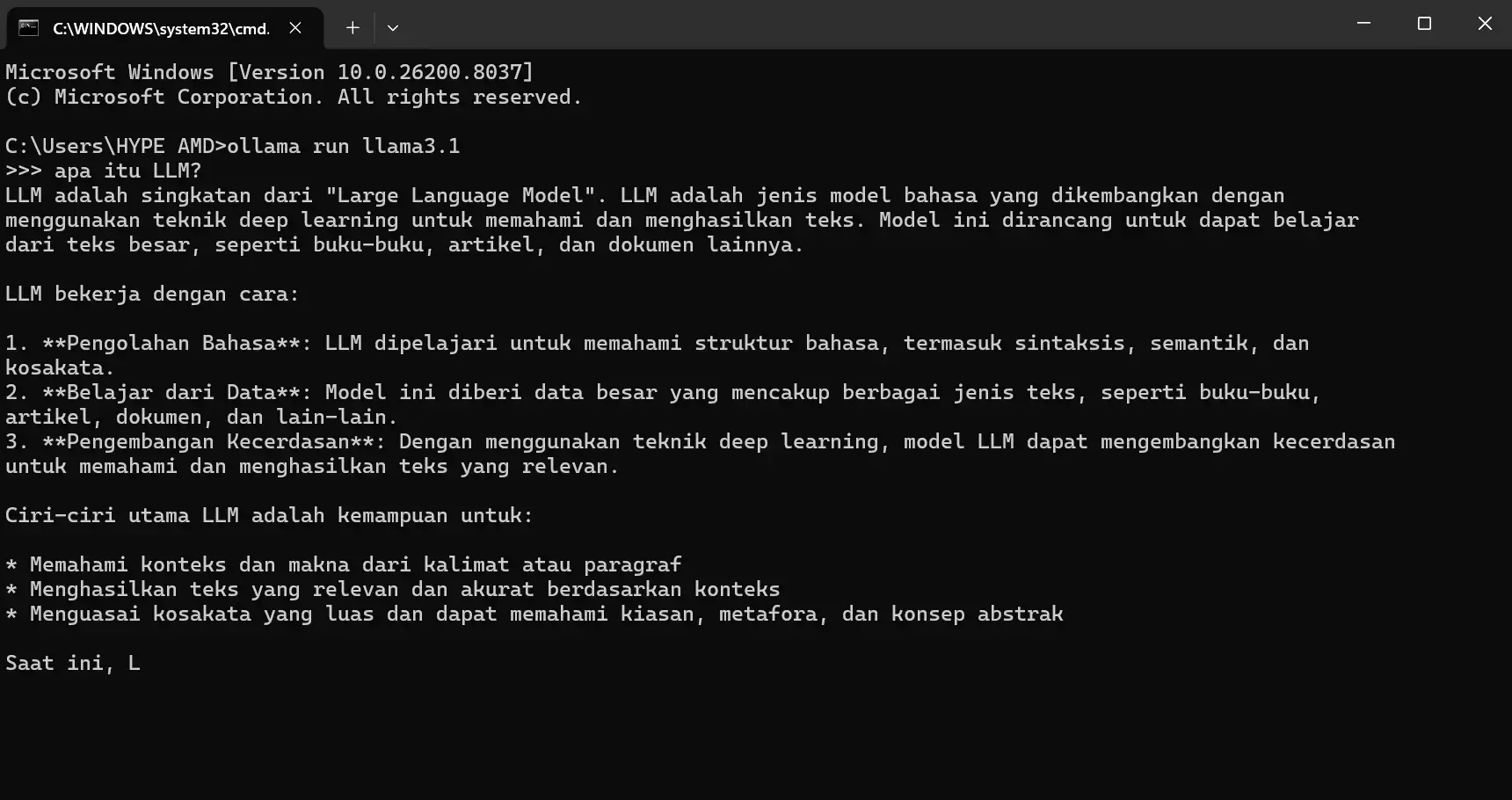 Testing model di Command Prompt
Menjalankan LLM Melalui Ollama Studio
Terdapat salah satu opsi juga jika ingin menjalankan model melalui platform Ollama langsung. Perbedaan ketika menggunakan terminal dan platform Ollama langsung adalah bentuk antarmukanya. Platform Ollama menawarkan antarmuka yang lebih mudah dipahami namun untuk terminal memiliki lebih banyak fleksibilitas penggunaan.
 Testing model di Ollama
Tips dan Trik penggunaan Ollama
- Ketikkan perintah ollama di Command Prompt untuk melihat menu menu yang disediakan
- Ketikkan perintah ollama launch openclaw untuk menjalankan OpenClaw AI.
- Ketikkan perintah ollama launch claude untuk menjalankan Claude.
FAQ Seputar Ollama
Berapa spesifikasi laptop minimal untuk Ollama?
Untuk model kecil seperti Llama 3.2 1B atau Phi-3 Mini, RAM 8GB sudah cukup. Untuk model 7B seperti Llama 3.1 8B atau Mistral, disarankan RAM minimal 16GB. Ollama secara otomatis menyesuaikan penggunaan resource agar tidak membebani sistem.
Model Ollama apa yang cocok untuk laptop spek rendah?
Beberapa model ringan yang cocok: Llama 3.2 1B/3B, Phi-3 Mini, Qwen 2.5 1.5B, dan Gemma 2 2B. Model-model ini bisa berjalan lancar di laptop dengan RAM 8GB tanpa dedicated GPU.
Apa perbedaan Ollama vs LM Studio?
Ollama berbasis CLI (command-line) dan lebih ringan, cocok untuk pengguna yang nyaman dengan terminal. LM Studio menyediakan antarmuka grafis dan lebih ramah pemula. Untuk panduan LM Studio, baca artikel Cara Menjalankan LLM di Laptop Kentang.
Bisakah Ollama digunakan untuk development?
Ya, Ollama menyediakan REST API di http://localhost:11434 yang bisa diintegrasikan dengan aplikasi atau platform automation seperti n8n untuk membuat chatbot AI lokal.
Baca Artikel Lainnya
Semua ArtikelCara Menjalankan LLM di Laptop Kentang Windows Tanpa Internet Pakai LM Studio (Offline AI)
Panduan lengkap menjalankan LLM offline di laptop spesifikasi rendah (laptop kentang) menggunakan LM Studio. Hemat biaya, privasi terjaga, tanpa koneksi internet.
Panduan Prompt Engineering: 6 Teknik Optimasi Prompt AI Terbaik untuk Hasil Lebih Akurat
Ingin hasil AI lebih akurat? Pelajari panduan lengkap prompt engineering dan berbagai teknik prompting praktis untuk mengoptimalkan respons AI.
7 Tools Fine-Tuning LLM Open Source Gratis 2026: Unsloth, Axolotl & LLaMA-Factory
Rekomendasi tools fine-tuning LLM open source gratis 2026: Unsloth, Axolotl, LLaMA-Factory. Panduan memilih library fine tuning untuk pemula dan developer.
Tutorial Chatbot Telegram AI dengan n8n & Gemini API: Cara Mudah Tanpa Coding Step-by-Step
Panduan lengkap step-by-step membuat chatbot Telegram AI menggunakan n8n dan Gemini API tanpa coding. Cocok untuk customer service otomatis dan integrasi AI.